1. 홈페이지와 로그인 서비스의 역할 확인하기
FXCIPI 홈페이지에서는 시장 차트, 운영 공지, 상품별 안내와 학습 자료를 확인할 수 있습니다. 이 화면에서 주문이나 입출금은 실행되지 않습니다.
상단 로그인 버튼은 외부 FXLand 사이트로 이동합니다. 계정 이용과 실제 거래 절차는 이동한 서비스의 안내를 확인하세요. 홈페이지의 차트만 보고 실제 체결 조건까지 같다고 판단하지 않는 것이 첫 단계입니다.
2. 관심 종목의 거래 조건 먼저 읽기
상단 거래 안내에서 관심 종목을 고르세요. 종목명뿐 아니라 기준 데이터, 회차, 운영시간과 적용 조건을 함께 확인합니다.
- 같은 이름의 자산이라도 데이터 제공자와 호가 통화가 같은지 확인합니다.
- 수수료는 비율뿐 아니라 어느 금액에 적용되는지도 확인합니다.
- 운영시간과 휴장 안내에 적용 날짜와 시간대가 적혀 있는지 확인합니다.
- 안내에 없는 최소 금액이나 처리 시간은 추정하지 말고 고객센터에 문의합니다.
3. 최신 공지와 경제 일정 확인하기
공지사항의 게시일과 최종 수정일을 함께 읽으세요. 과거 이벤트나 기준표를 현재 조건으로 단정하지 말고, 변경 공지가 있는지 확인합니다.
경제 일정에서는 관심 통화와 발표 시간을 확인하세요. 화면의 시간대가 무엇인지 먼저 살피고, 발표 전 예상치와 발표 후 실제치를 구분합니다. 일정은 시장을 이해하는 참고 자료이며 특정 방향의 가격 움직임을 확정하는 정보는 아닙니다.
4. 차트의 세 가지 조건 맞추기
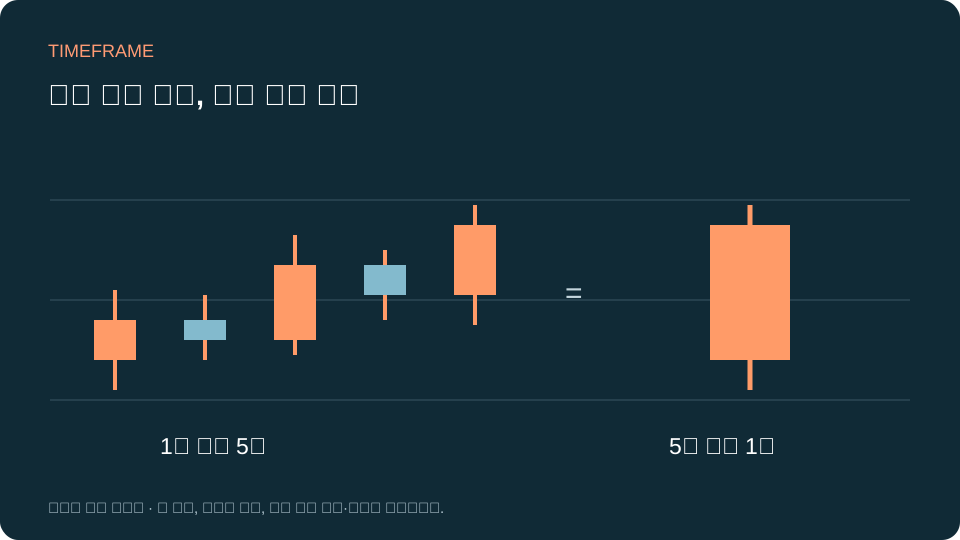
아카데미 하단 학습 차트에서 종목과 시간 주기를 선택하고 학습 차트 불러오기를 누르세요. 처음에는 GBP/AUD · OANDA와 1시간 설정으로 화면의 위치부터 익혀도 됩니다.
차트 제목에서 종목명, 데이터 제공자, 시간 주기가 선택한 내용과 일치하는지 확인합니다. 다른 화면과 비교할 때도 이 세 조건을 먼저 맞추세요. 차트 사용법 글의 실제 화면을 보면서 버튼 위치를 확인할 수 있습니다.
5. 다음 행동을 정리하기
설명을 읽어도 불명확한 조건이 있으면 텔레그램 고객센터 @fxcipi119에 문의할 수 있습니다. 홈페이지의 고객센터 버튼으로 연결됩니다.
- 이용 조건을 찾고 있다면 거래 안내와 최신 공지를 확인하세요.
- 차트 버튼이 낯설다면 TradingView 차트 설정 따라 하기를 읽으세요.
- 차트가 비거나 가격이 다르다면 차트 문제 해결 글에서 증상별 순서를 확인하세요.
- 문의할 때는 관련 페이지 주소, 종목, 확인하고 싶은 조건을 함께 적으세요.